








MACで直ぐに使え、AI画像を無料で簡単に生成できます
環境スペック
PC:MacBook Air
チップ:Apple M1
OS:macOS Sonoma
メモリ:16GB
この記事の内容はM1 Macでの実証結果になりますが、M2など他のAppleプロセッサでも大きく変わらないと思われます。
手順は以下の4ステップです。
- Homebrewのインストール
- Pythonのダウンロード・インストール
- Automatic1111のダウンロード
- Stable Diffusion Web UIの起動
Homebrewのインストール
HomebrewはMacでライブラリのバージョン管理をするのに必須のツールです。macOSおよびLinuxベースのオペレーティングシステムで使用されるパッケージ管理システムです。パッケージ管理システムは、ソフトウェアやツールのインストール、アップグレード、削除を容易にするための仕組みです。まずはHomebrewをインストールしておきます。
公式ページにアクセスして、「インストール」の下に記載されているテキストをコピーしてそのままターミナルに貼り付けて実行します。
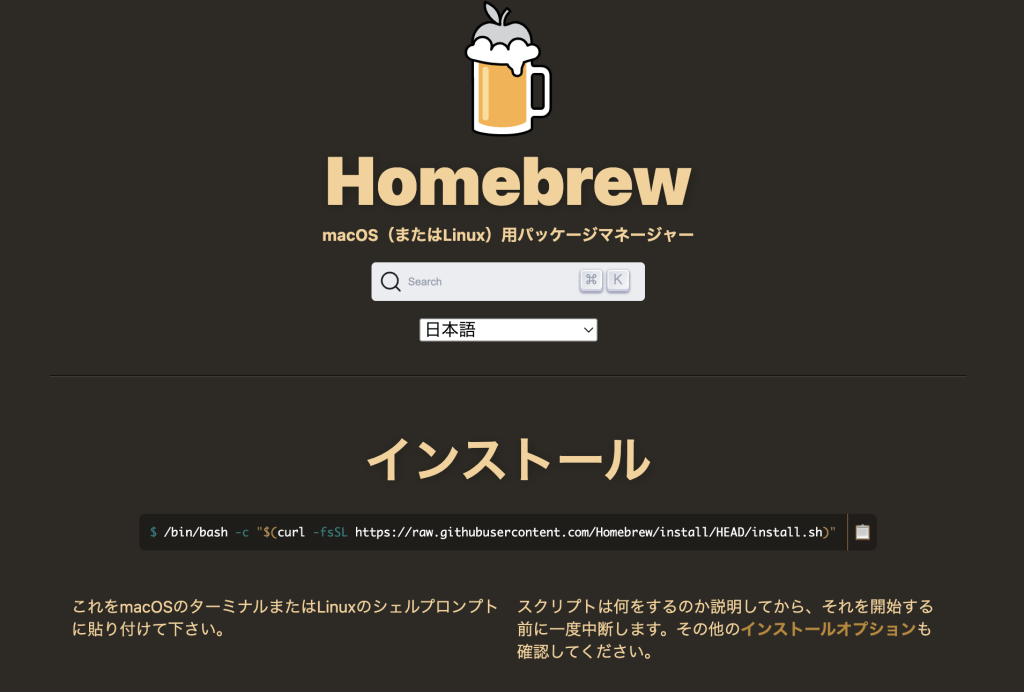
/bin/bash -c "$(curl -fsSL https://raw.githubusercontent.com/Homebrew/install/HEAD/install.sh)"ターミナル上で以下のコマンドを入力してHomebrewのバージョンを確認します。バージョンが表示されればインストールが成功しています。
brew -vPythonをダウンロード・インストールする
まず、以下Pythonページを開いてください。
UIのインストール先のフォルダを準備
次にUIをインストールするフォルダを準備しておきます。特にこだわりがなければホームディレクトリでも大丈夫です。私は「Stable_diffusuin」という名前でフォルダを作成しました。フォルダを作ったら、そこに移動しておきましょう。
Automatic1111のダウンロード
以下リンクからGitダウンロードページを開きます。
以下のコマンドを実行すれば
gitというサイトからダウンロードされ、インストールされます。
git clone https://github.com/AUTOMATIC1111/stable-diffusion-webui指定した場所に stable-diffusion-webui フォルダが作成されているはずだ。
無事にフォルダが生成されていることを確認したら次のステップへ。
StableDiffusion の学習モデルファイルを準備しておく
MAC版のものをインストールしておきます。パッケージとなっているものを通常通りのアプリをインストールする手順で実行しておきます。
次に使いたいモデルのファイルを用意しておきます。好きなモデルをダウンロードしておきます。
私は下記のサイトからSafetensors(セーフテンサーズ)という拡張子のファイルをいくつかダウンロードしました。
ちなみに人気の学習モデルは以下の通り↓
Stable Diffusion v1-5 Model(無難。想像より精度の低い画像が出る。)
ChilloutMix(リアルとアニメの中間くらいの人物を生成できる。)
BracingEvoMix(今回のアイキャッチのようなリアルな人物を生成できる。)
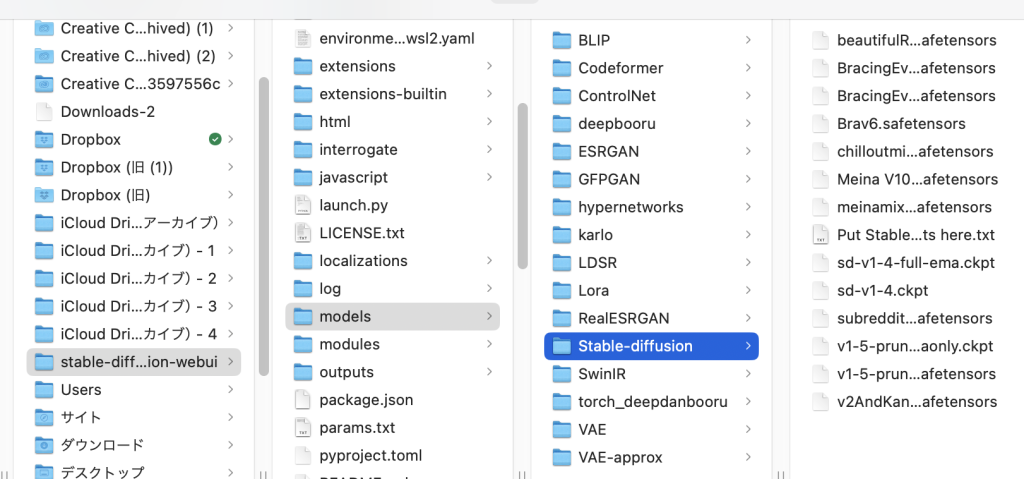
HDに作成した上記のフォルダーの
models→stable-diffusionフォルダーへ格納しておきます。
Stable Diffusion Web UIの起動
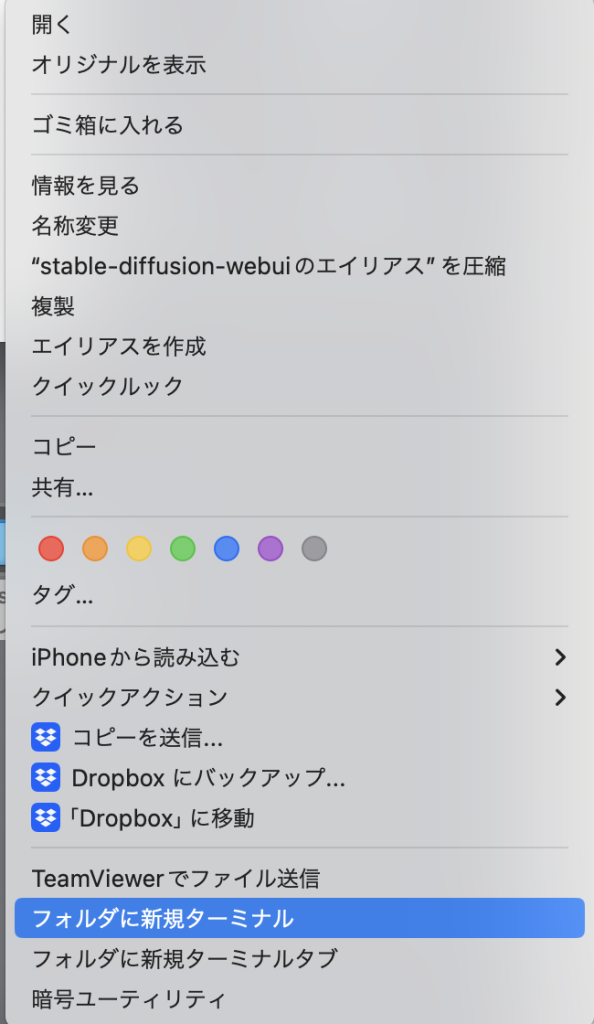
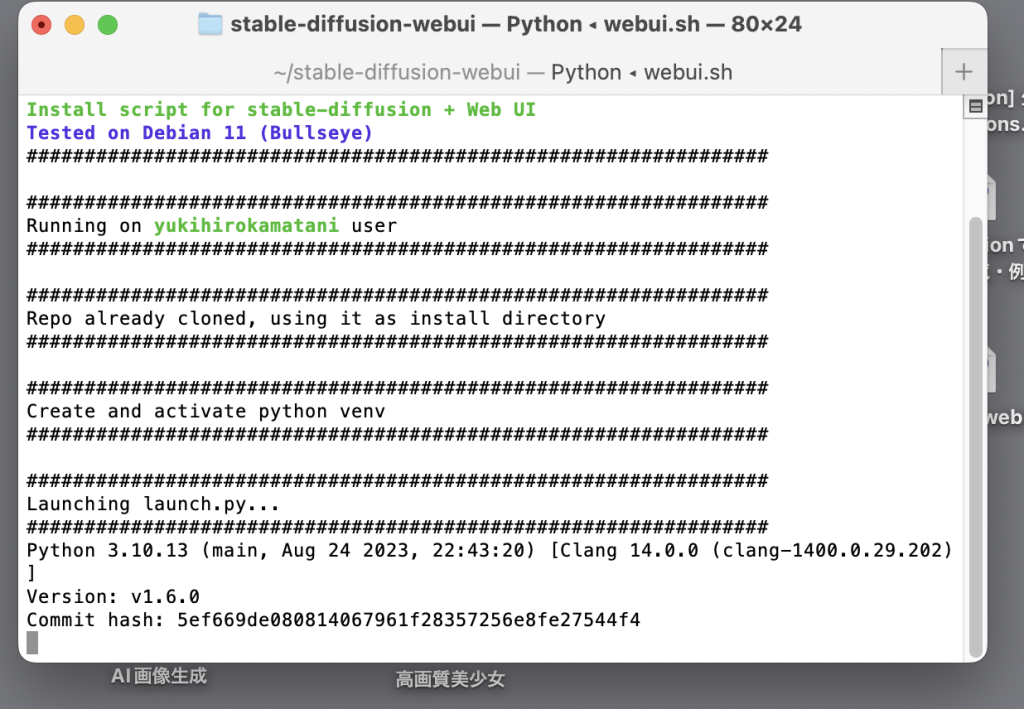
Stable Diffusion Web UIのフォルダを右クリックし、フォルダーに新規ターミナルをクリックします。
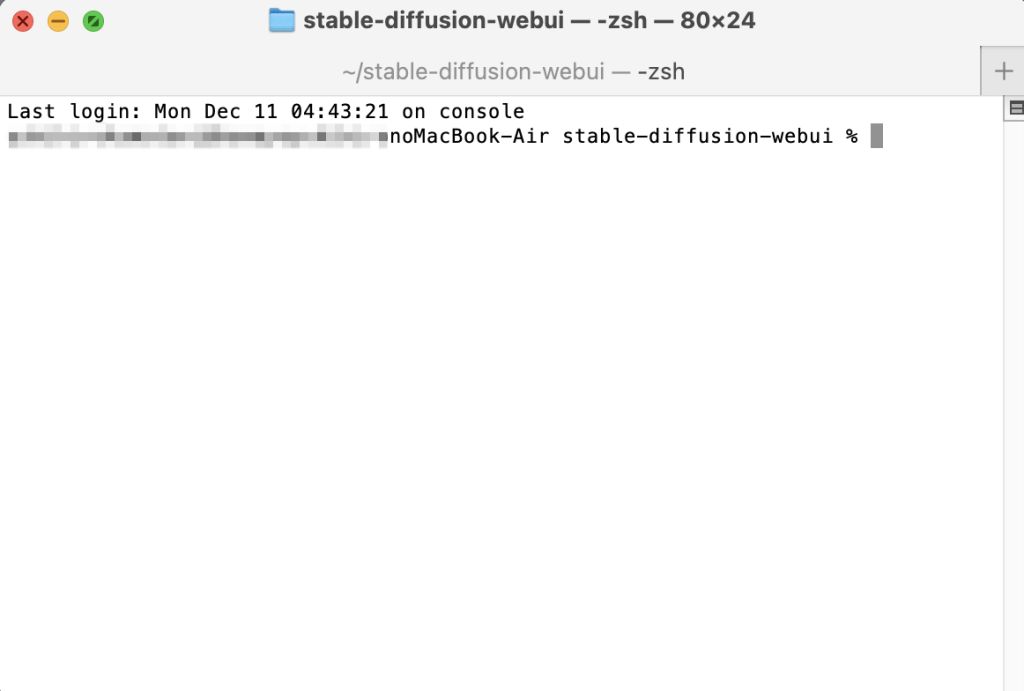
Stable Diffusion Web UIの新規ターミナルが表示されますので、
./webui.shと入力して、リターンすると、
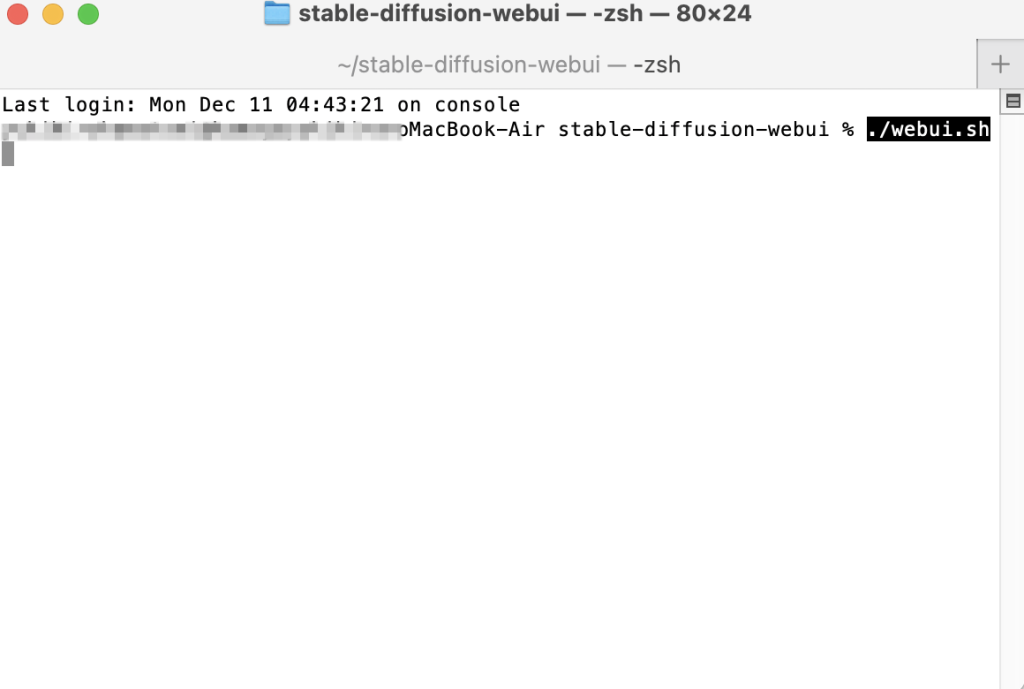
Stable Diffusion Web UIが起動しますので、しばらく待ちます。
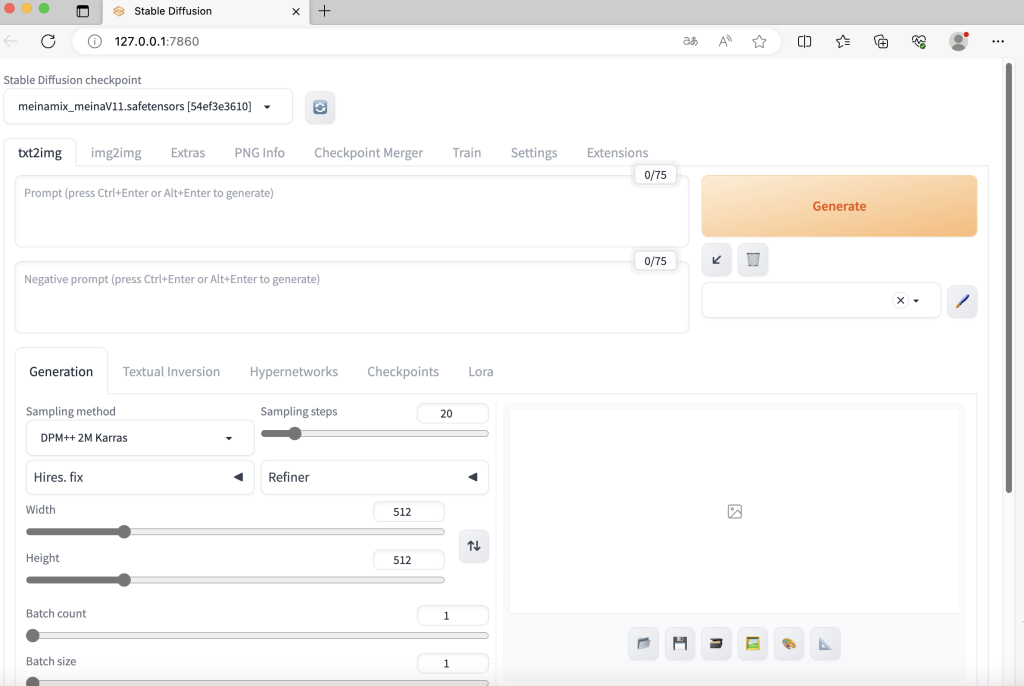
127.0.0.1:7860でのStable Diffusion Web UIのサイトが表示されれば、成功です。