





1. 釜谷グラフィックデザイン-注文フロー

    ご注文の流れ

  2. 釜谷グラフィックデザイン-制作物チラシimg

    チラシ

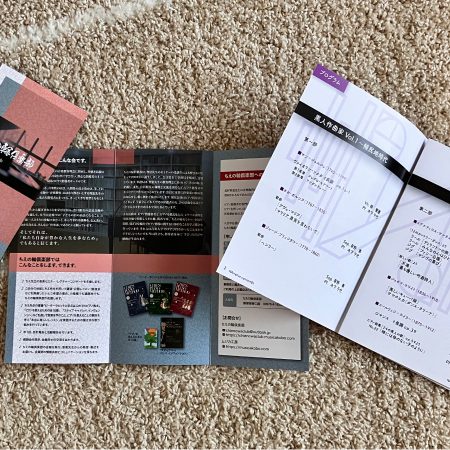
  3. 釜谷グラフィックデザイン-制作物パンフレットimg

    折パンフレット

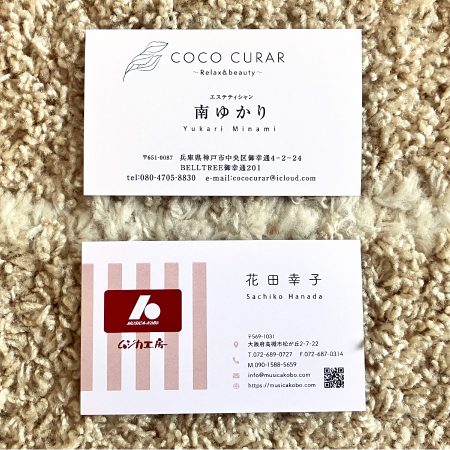
  4. 釜谷グラフィックデザイン-名刺制作img

    名刺

  1. デザイン関係制作実績

  2. 保護中: 相続税と贈与税に関して

  3. 釜谷グラフィックデザイン-インスタグラムの役割

    インスタグラムの役割

  4. Stable Diffusion-学習モデルのダウンロード

    人気StableDiffusionの学習モデルファイル比較

  5. Stable-Diffusion-Web-UI-(AUTOMATIC1111版の-導入方法

    Stable Diffusion Web UI(AUTOMATIC1111版)の導入方法

  6. フォントの再ダウンロード方法

    MACから急にフォントが 消えたら?再ダウンロードの方法

  7. cocoonトップページカスタマイズ

    【WordPressブログ】Cocoon(トップページカスタマイズ)

  8. フッターのカスタマイズ

    【WordPressブログ】でサイトを作る〜8(フッターカスタマイズ)

  9. ブログ本文カスタマイズ

    【WordPressブログ】でサイトを作る〜7(ブログ本文カスタマイズ)

  10. サイドメニュー作成

    【WordPressブログ】でサイトを作る〜6(サイドバーカスタマイズ)

  11. WoerPressブログでサイトを作る

    【WordPressブログ】でサイトを作る〜5(ヘッダーカスタマイズ)

  12. WoerPressブログでサイトを作る

    【WordPressブログ】でサイトを作る〜4(ヘッダーカスタマイズ)

WordPress

【WordPressブログ】でサイトを作る〜5(ヘッダーカスタマイズ)

WoerPressブログでサイトを作る

他のホームページでもほとんど見られるメニュー(リンク)を作成していきます。
ユーザーにわかりやすくページを見てもらうための謂わゆる目次見たいなものです。
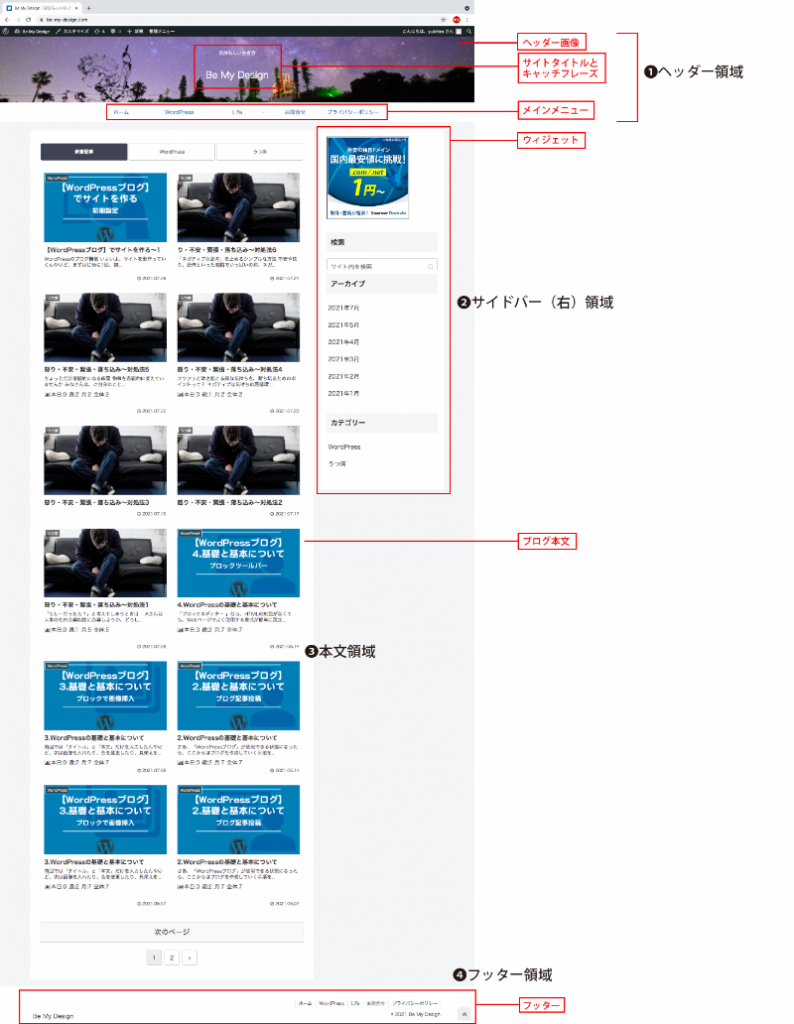
コクーントップページ

❶ヘッダー領域のカスタマイズ

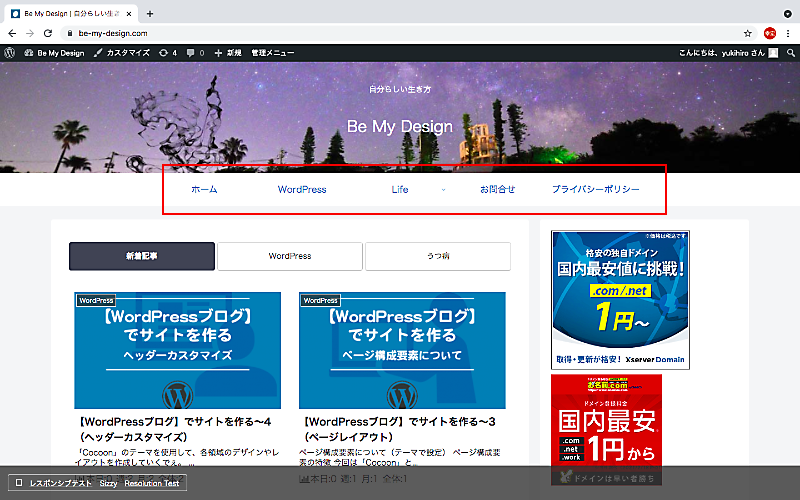
メインメニューの作成

メインメニュー作成

完成形のメニュー一覧が上記の項目となります。

ホームトップページへのリンク
WordPressカテゴリーへのリンク
Lifeカテゴリーへのリンク
うつ病Life(親メニュー)→うつ病(子メニュー)へのリンク
お問合せ固定ページへのリンク
プライバシーポリシー固定ページへのリンク
メインメニュー作成

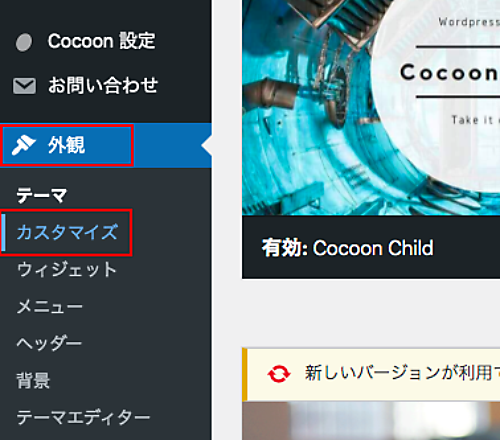
ダッシュボードの「外観」→「カスタマイズ」をクリックする。
今回は新しい任意のカスタムリンクメニューを追加する場合の説明です。
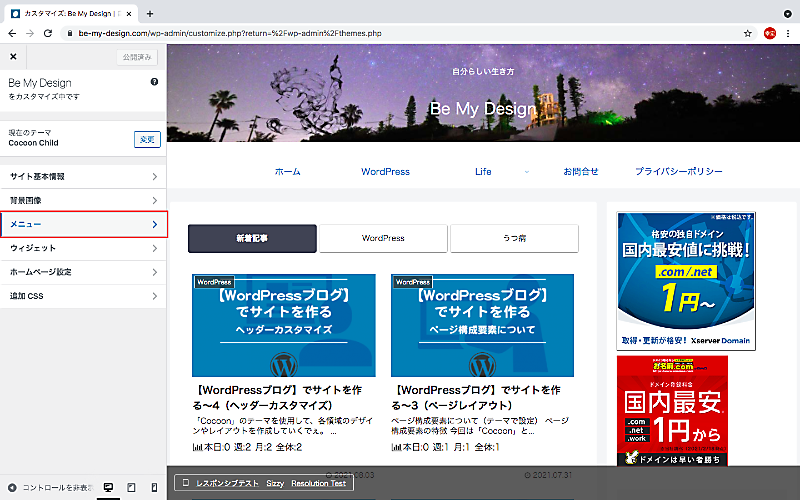
メインメニュー作成

カスタマイズの項目から「メニュー」を選択する。

メインメニュー作成

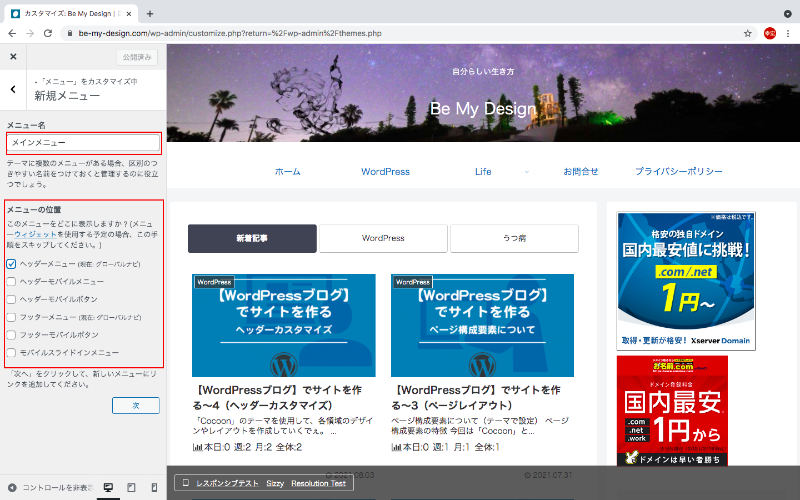
「メニュー名」に任意の名前を設定する。
メニューの表示位置を指定する(今回は一番上部のヘッダー領域に作成)。
次へボタンをクリックする。
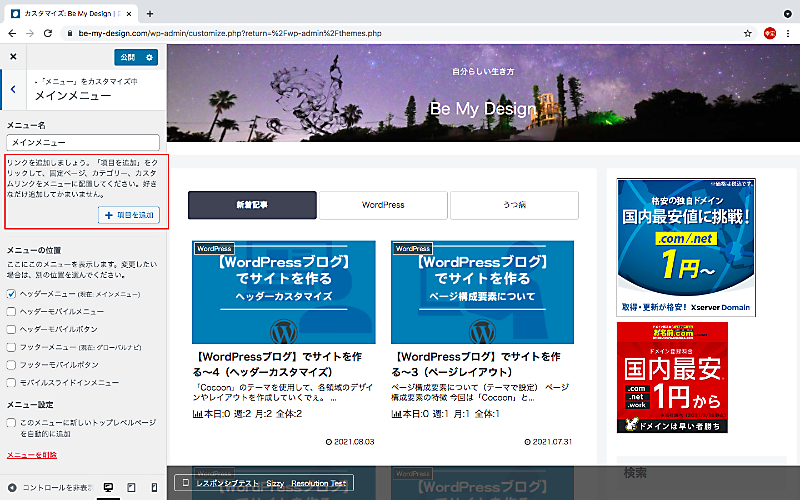
メインメニュー作成

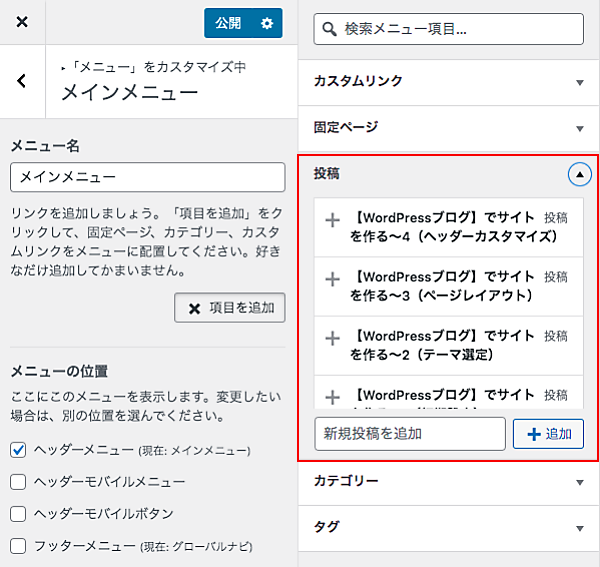
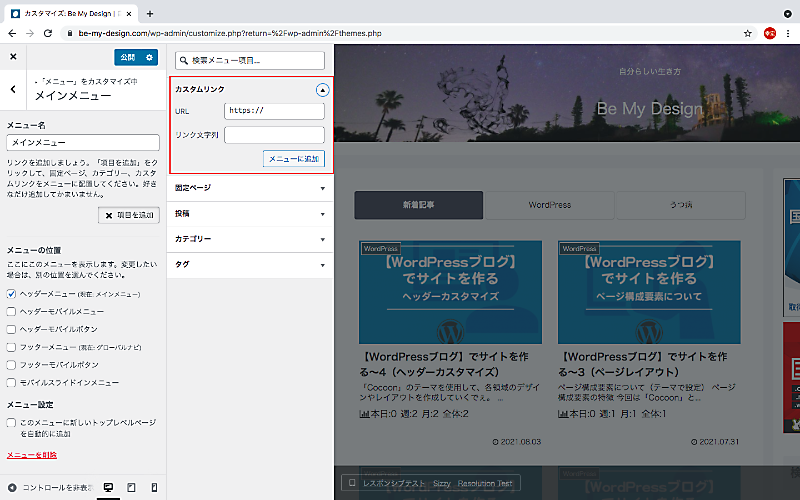
「メインメニュー」というメニュー名に新しい「項目を追加」するための、ボタンをクリックする。
メインメニュー作成
「カスタムリンク」を開く。
「URL」を入力する。https://be-my-design.com/
「リンクの文字列」を入力する。トップページ


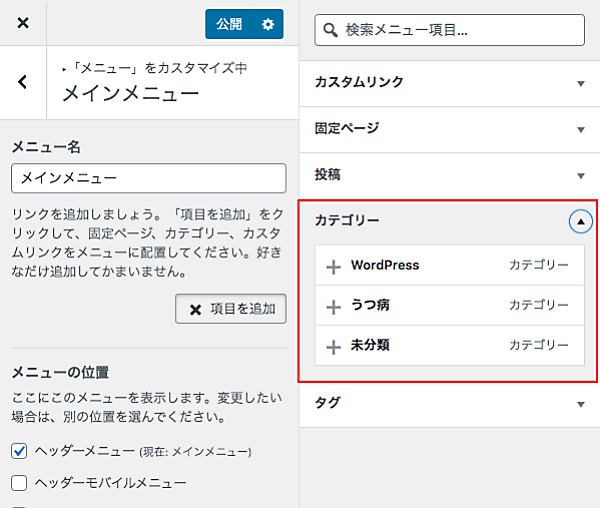
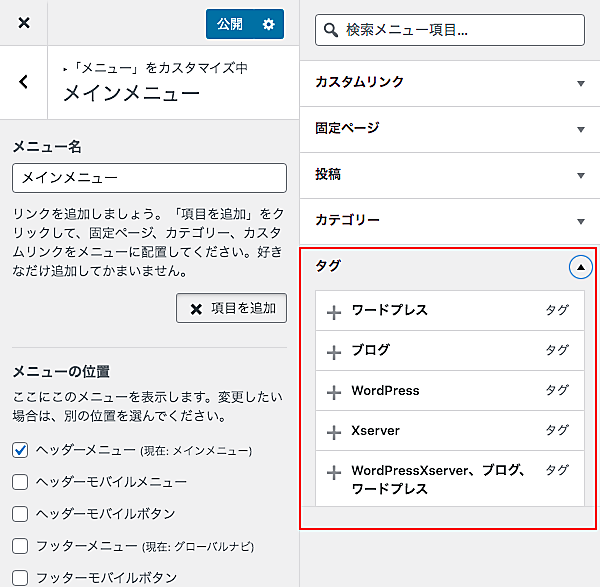
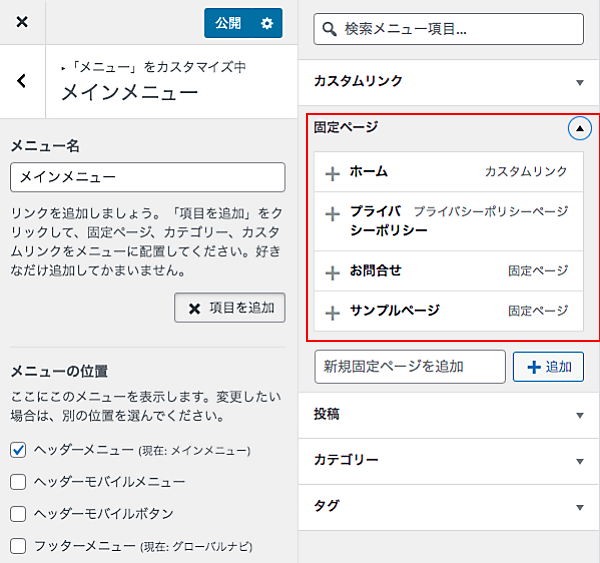
他にもメニューにはカテゴリー項目や固定ページなど自分が入れたいと思うものを
階層で組み合わせながら、作っていくことができます。

まとめ

ヘッダー領域で作成するものを説明してきました。

基本的な手順の説明なので、これから中身を作成していくにしたがって、「メインメニュー」は様々な項目を無限に入れていくことができます。
メインメニュー作成
メインメニュー作成
メインメニュー作成

関連記事