





1. 釜谷グラフィックデザイン-注文フロー

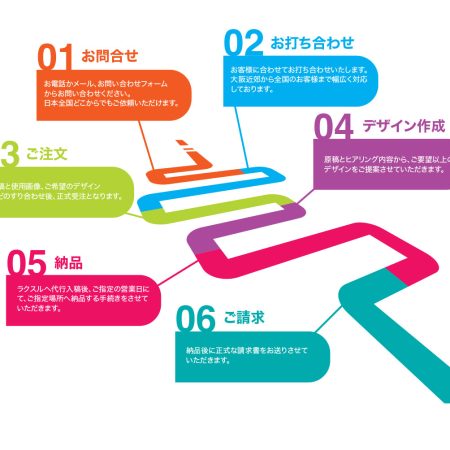
    ご注文の流れ

  2. 釜谷グラフィックデザイン-制作物チラシimg

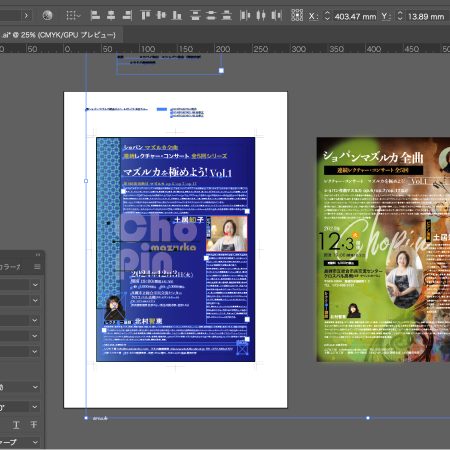
    チラシ

  3. 釜谷グラフィックデザイン-制作物パンフレットimg

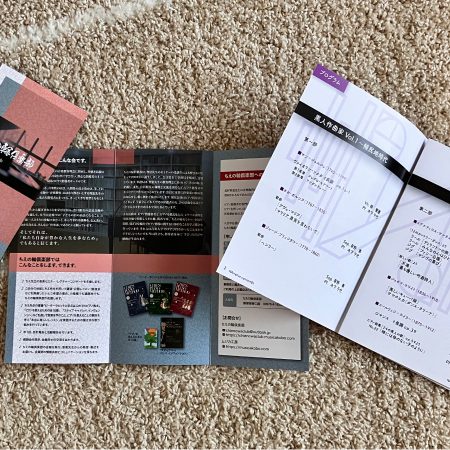
    折パンフレット

  4. 釜谷グラフィックデザイン-名刺制作img

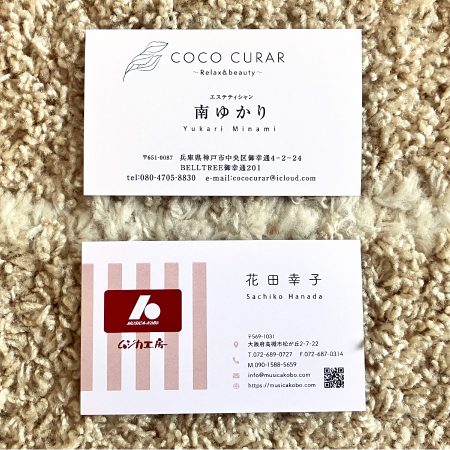
    名刺

  1. デザイン関係制作実績

  2. 保護中: 相続税と贈与税に関して

  3. 釜谷グラフィックデザイン-インスタグラムの役割

    インスタグラムの役割

  4. Stable Diffusion-学習モデルのダウンロード

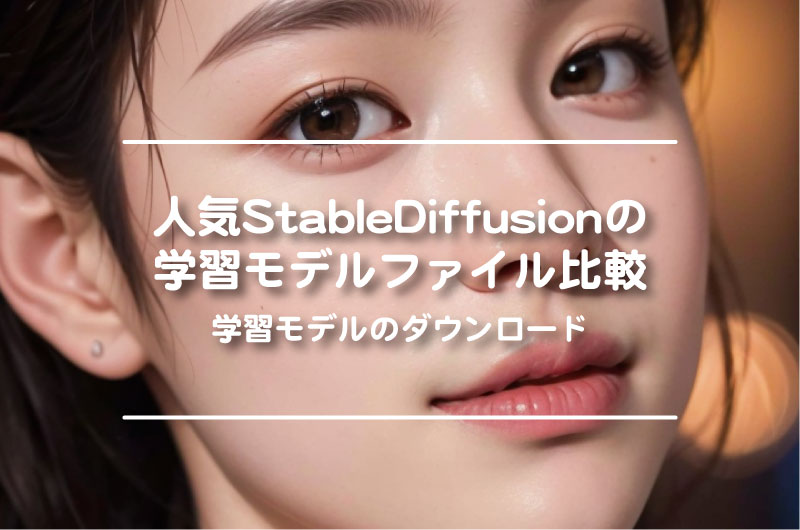
    人気StableDiffusionの学習モデルファイル比較

  5. Stable-Diffusion-Web-UI-(AUTOMATIC1111版の-導入方法

    Stable Diffusion Web UI(AUTOMATIC1111版)の導入方法

  6. フォントの再ダウンロード方法

    MACから急にフォントが 消えたら?再ダウンロードの方法

  7. cocoonトップページカスタマイズ

    【WordPressブログ】Cocoon(トップページカスタマイズ)

  8. フッターのカスタマイズ

    【WordPressブログ】でサイトを作る〜8(フッターカスタマイズ)

  9. ブログ本文カスタマイズ

    【WordPressブログ】でサイトを作る〜7(ブログ本文カスタマイズ)

  10. サイドメニュー作成

    【WordPressブログ】でサイトを作る〜6(サイドバーカスタマイズ)

  11. WoerPressブログでサイトを作る

    【WordPressブログ】でサイトを作る〜5(ヘッダーカスタマイズ)

  12. WoerPressブログでサイトを作る

    【WordPressブログ】でサイトを作る〜4(ヘッダーカスタマイズ)

WordPress

【WordPressブログ】でサイトを作る〜7(ブログ本文カスタマイズ)

ブログ本文カスタマイズ
コクーントップページ

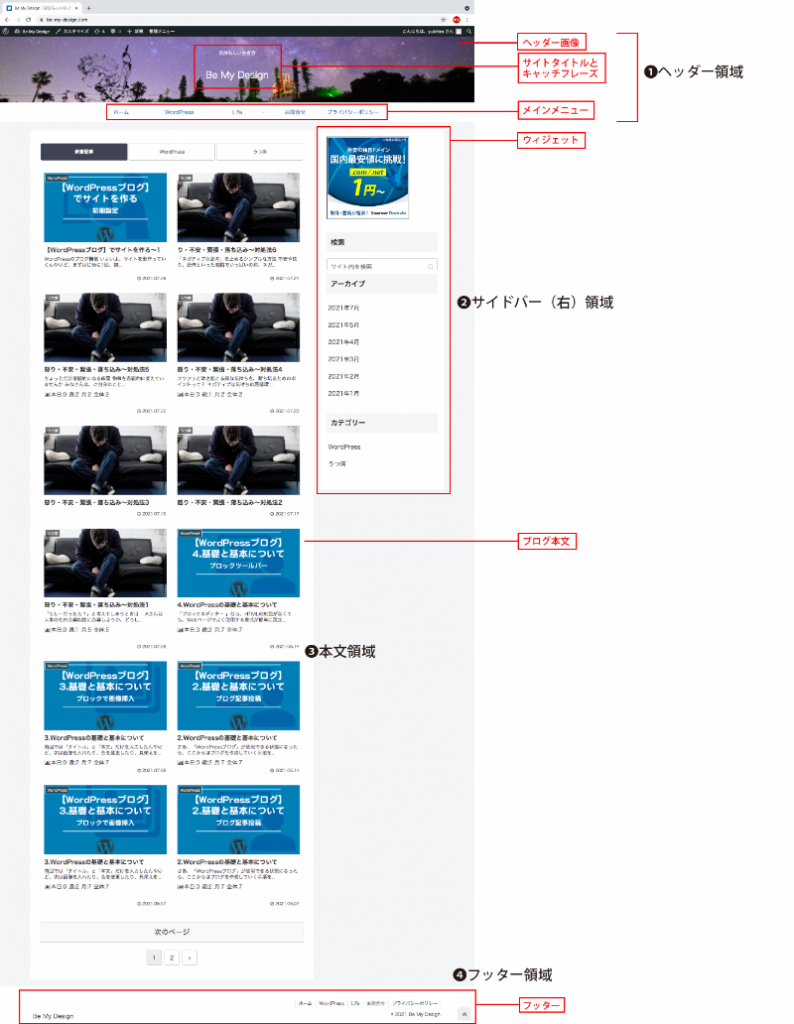
❸本文領域の基本とカスタマイズ

ブログ本文の作成

ブログ本文の書き方については、上記をもう一度確認してください。

投稿記事をカテゴリーごとに分類
ブログ本文カスタマイズ

投稿記事は「カテゴリー」に分類することが必要です。
でないと、「未分類」というデフォルトカテゴリーに分類されてしまいます。

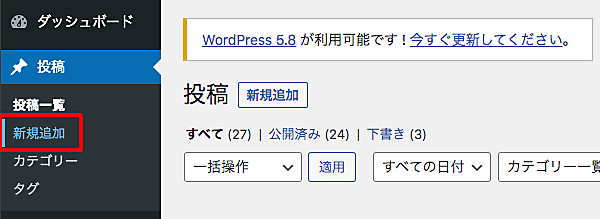
ダッシュボードの「新規追加」で新しい記事を書いて、下書き保存したら、
ブログ本文カスタマイズ

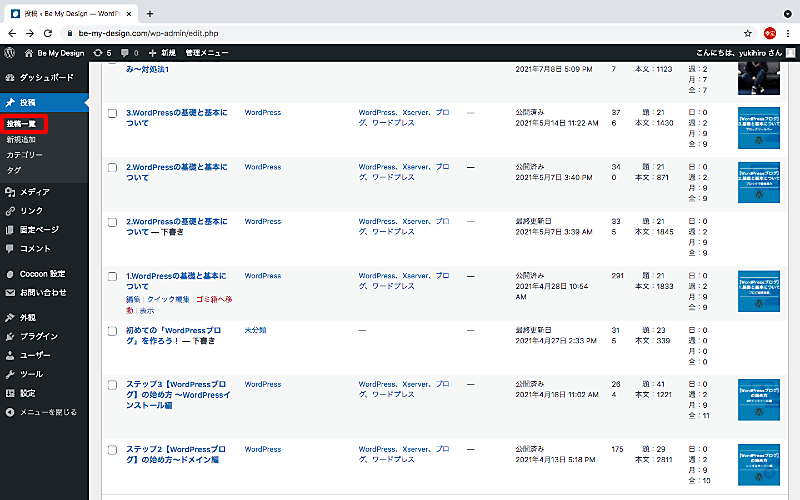
「投稿一覧」の各記事タイトルの横は「未分類」になっていると思います。
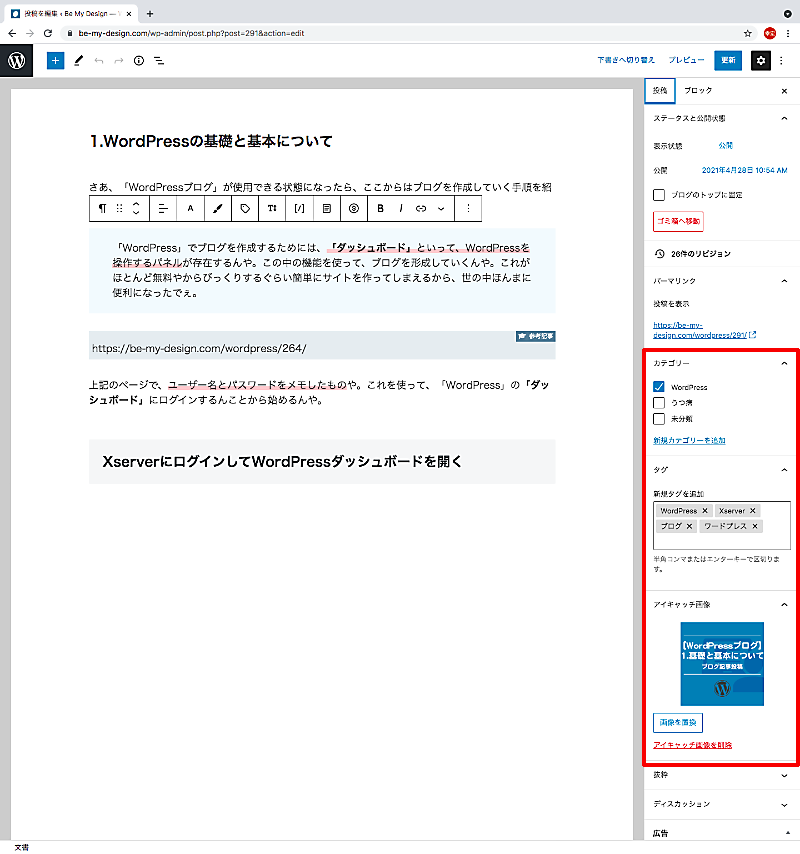
記事タイトルの下にある「編集」ボタンを押すと、1記事の変更などができるページになります。
投稿記事を分類

上記が「編集」画面です。左側に記事内容、右側に投稿記事を分類するメニューがあります。

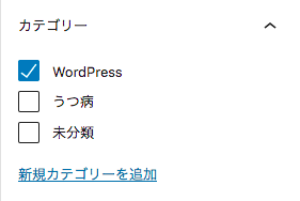
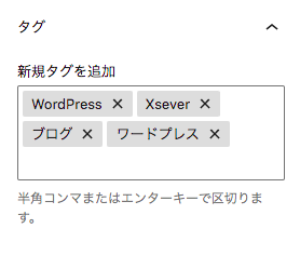
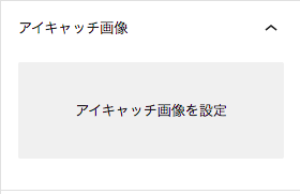
その中の「カテゴリー」、「タグ」、「アイキャッチ画像」を設定していきます。
カテゴリー別

「新規カテゴリーを追加」で、投稿記事の分類する単語を作成する。

そうすることで、投稿記事の量が多くなっても、カテゴリ別で記事を検索したり、ナビメニュー に追加したり、ユーザーがより見やすく簡単にリンクをたどっていけるようになります。

投稿記事をタグごとに分類
タグ別

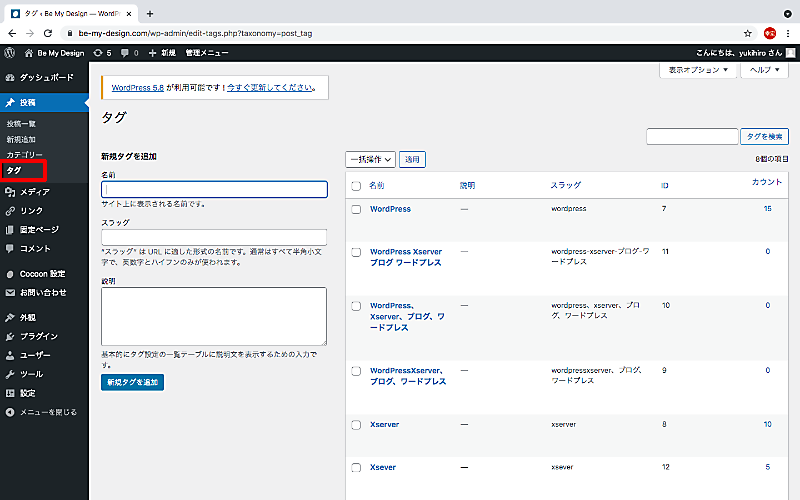
「タグ」とは、投稿の内容に含まれるキーワード、および投稿を分類するための語句や記号のことです。
タグごとに分類したり、過去の投稿を検索したり、カテゴリーをより細かく分類できるものとなります。

投稿記事にアイキャッチ画像を設定する
アイキャッチ画像

「アイキャッチ」とは、投稿記事の画像の一つです。記事を見てもらうための広告やポスターと行った意味合いを持つものです。

アイキャッチ画像を設定」ボタンをクリックすると設定する画像一覧のページに飛ぶので、選択します。
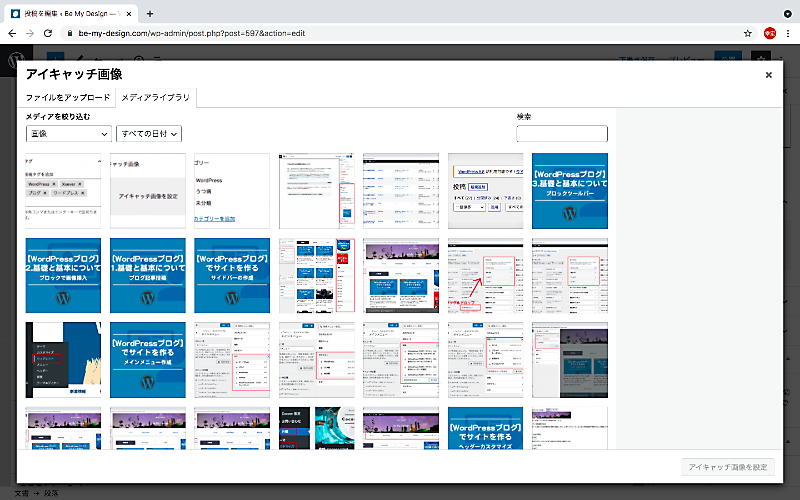
アイキャッチ画像設定

まとめ

「カテゴリー」と「タグ」の追加や変更は、ダッシュボードのメニューの中にもあります。
そこで一覧ごとや一括で編集できるようになっています。

投稿記事がたくさんになればなるほど、これらの分類が作る側、見る側にとっても重要になってきますので、詳細に設定していってください。
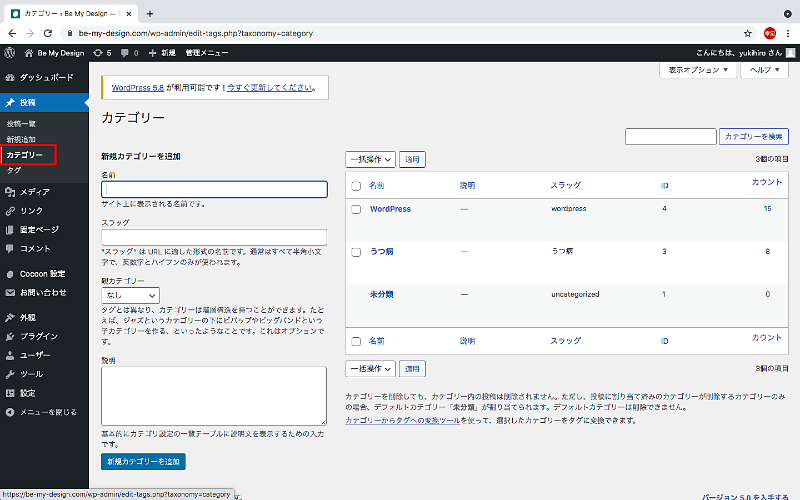
カテゴリー分類
タグの分類

関連記事