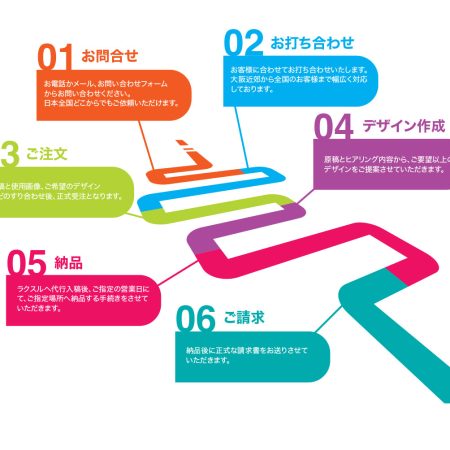






1. 釜谷グラフィックデザイン-注文フロー

    ご注文の流れ

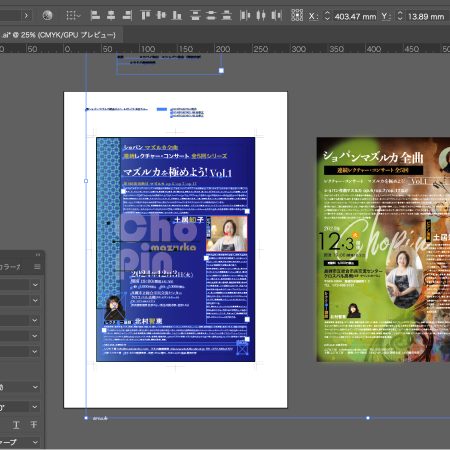
  2. 釜谷グラフィックデザイン-制作物チラシimg

    チラシ

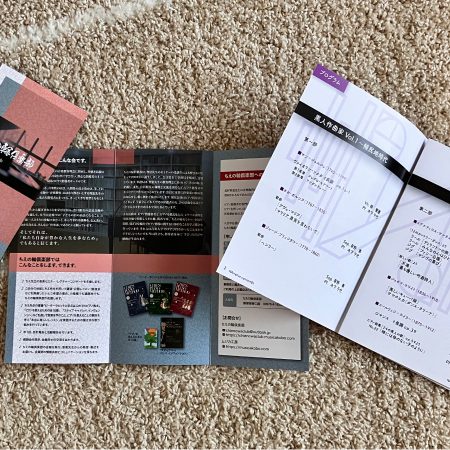
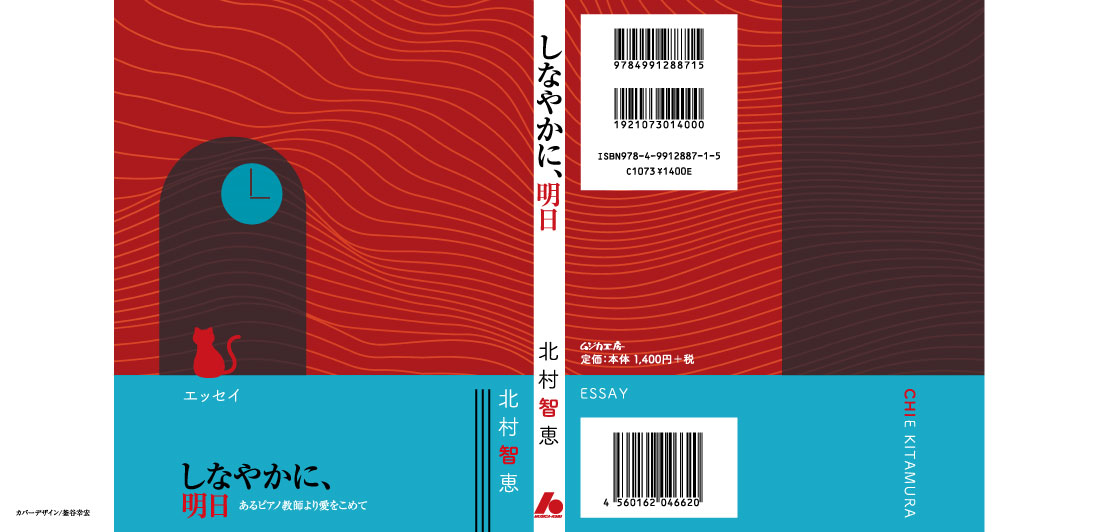
  3. 釜谷グラフィックデザイン-制作物パンフレットimg

    折パンフレット

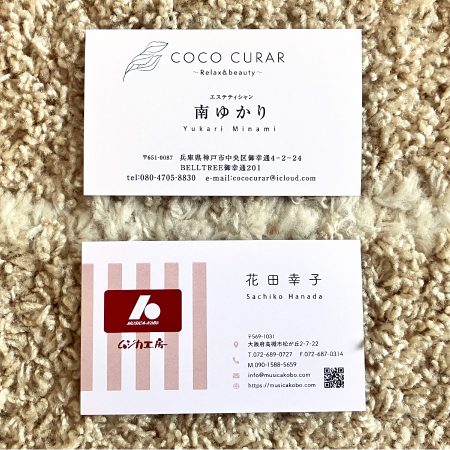
  4. 釜谷グラフィックデザイン-名刺制作img

    名刺

  1. デザイン関係制作実績

  2. 保護中: 相続税と贈与税に関して

  3. 釜谷グラフィックデザイン-インスタグラムの役割

    インスタグラムの役割

  4. Stable Diffusion-学習モデルのダウンロード

    人気StableDiffusionの学習モデルファイル比較

  5. Stable-Diffusion-Web-UI-(AUTOMATIC1111版の-導入方法

    Stable Diffusion Web UI(AUTOMATIC1111版)の導入方法

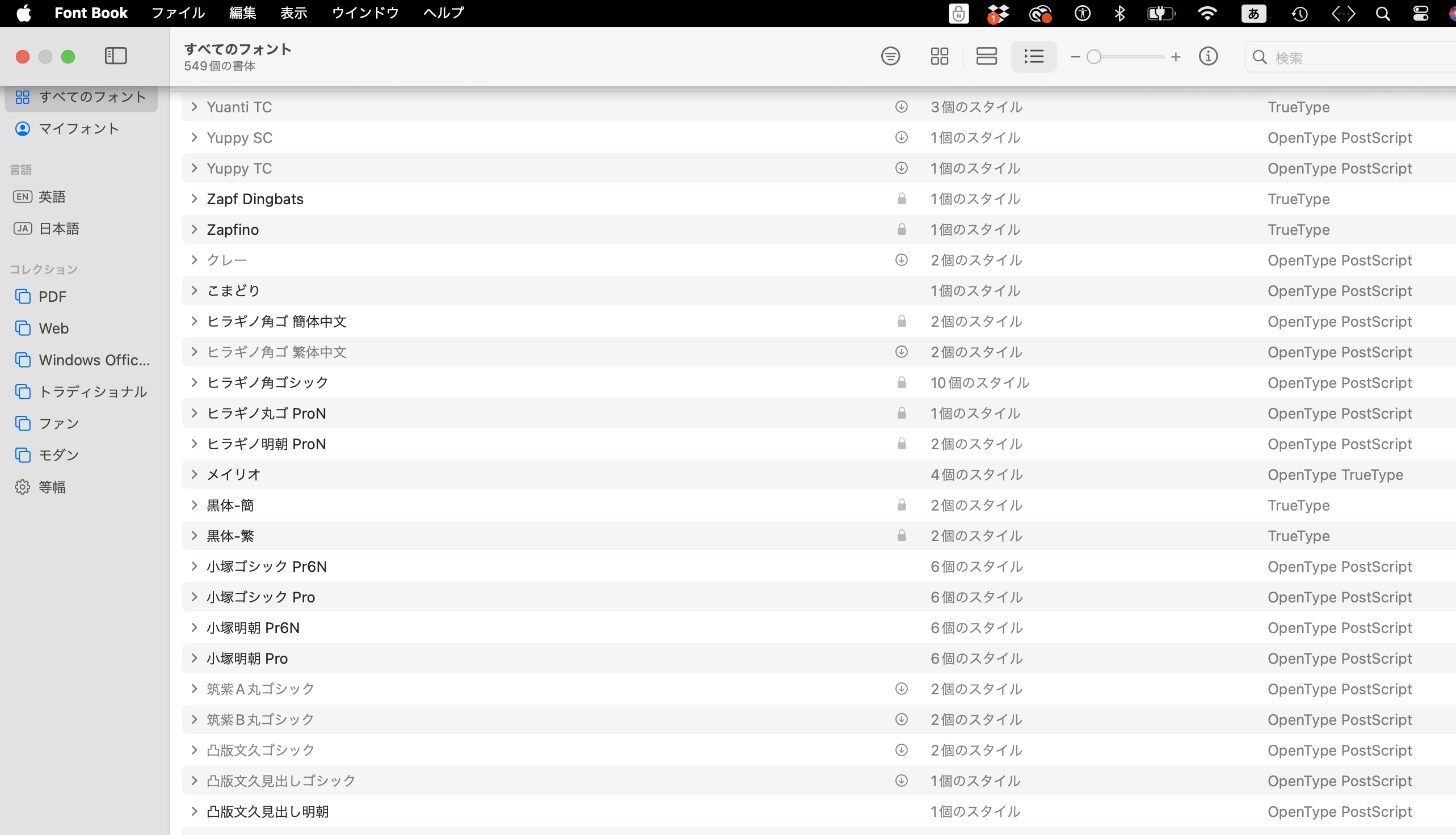
  6. フォントの再ダウンロード方法

    MACから急にフォントが 消えたら?再ダウンロードの方法

  7. cocoonトップページカスタマイズ

    【WordPressブログ】Cocoon(トップページカスタマイズ)

  8. フッターのカスタマイズ

    【WordPressブログ】でサイトを作る〜8(フッターカスタマイズ)

  9. ブログ本文カスタマイズ

    【WordPressブログ】でサイトを作る〜7(ブログ本文カスタマイズ)

  10. サイドメニュー作成

    【WordPressブログ】でサイトを作る〜6(サイドバーカスタマイズ)

  11. WoerPressブログでサイトを作る

    【WordPressブログ】でサイトを作る〜5(ヘッダーカスタマイズ)

  12. WoerPressブログでサイトを作る

    【WordPressブログ】でサイトを作る〜4(ヘッダーカスタマイズ)

WordPress

【WordPressブログ】でサイトを作る〜4(ヘッダーカスタマイズ)

WoerPressブログでサイトを作る

「Cocoon」のテーマを使用して、各領域のデザインやレイアウトを作成していきます。
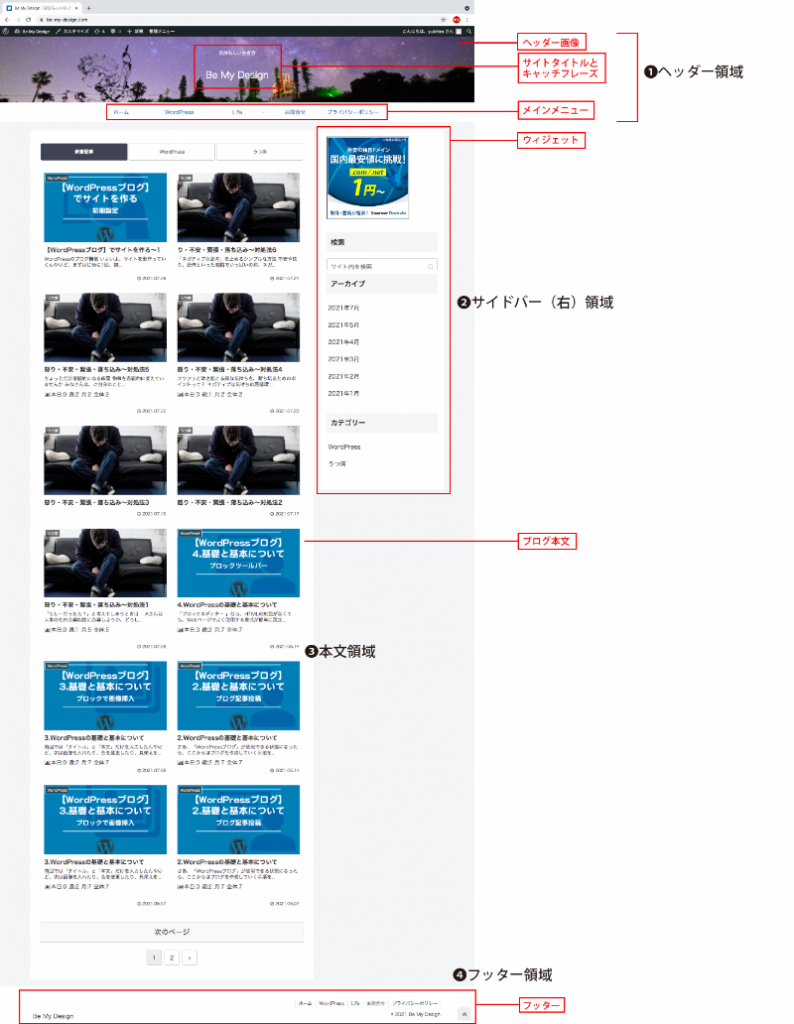
コクーントップページ

❶ヘッダー領域のカスタマイズ

ヘッダー画像を挿入する

ヘッダー画像

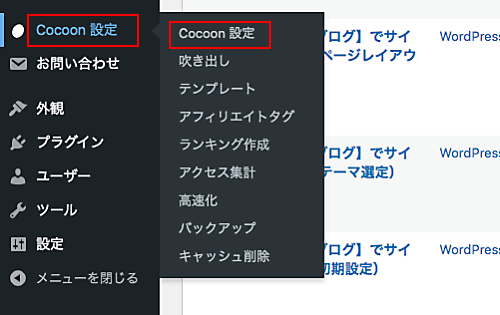
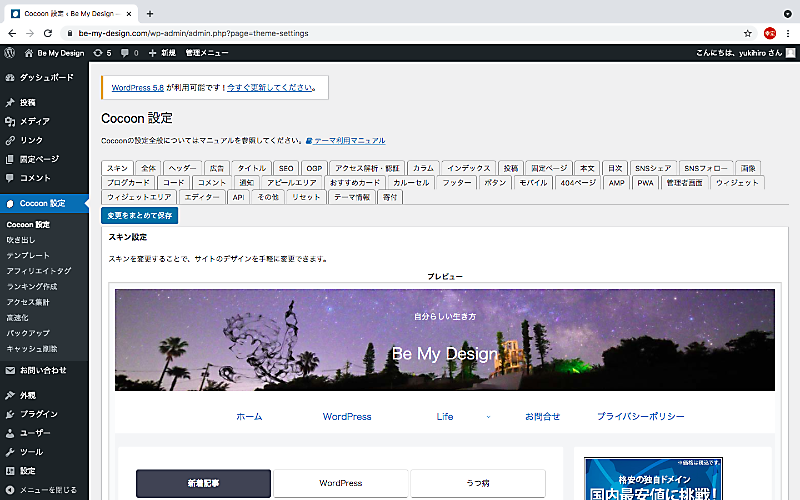
ダッシュボードより、「Cocoon設定」→「Cocoon設定」をクリックする。
ヘッダー画像

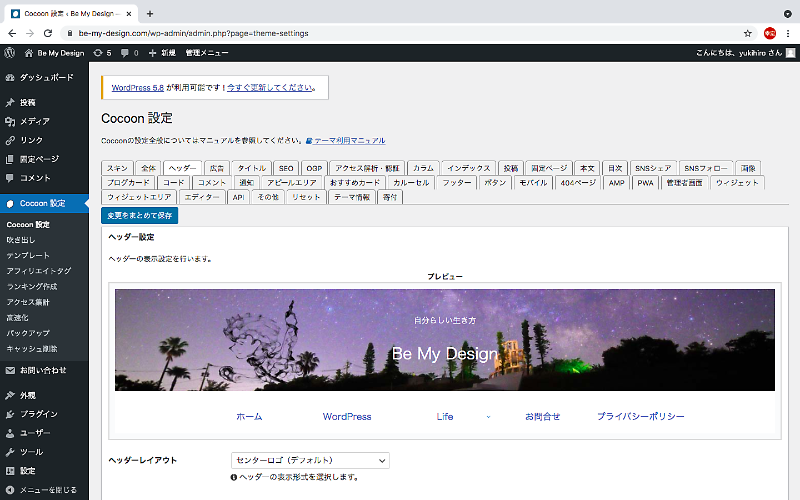
無料テーマ「Cocoon」で設定・変更できる様々なタブが出てくるのがわかります。
ヘッダー画像

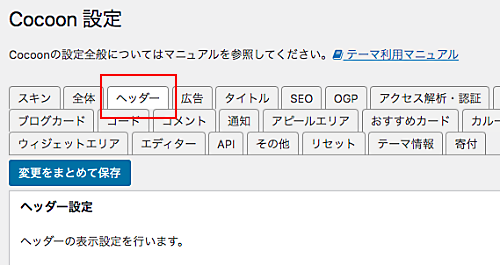
「ヘッダー」のタブを選択します。

ヘッダー画像

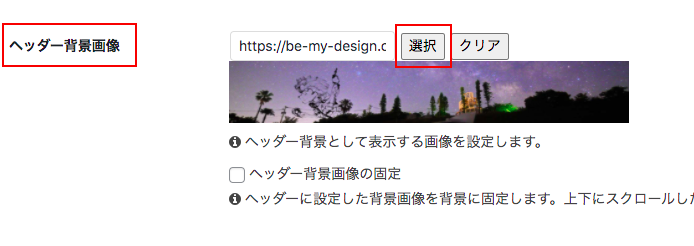
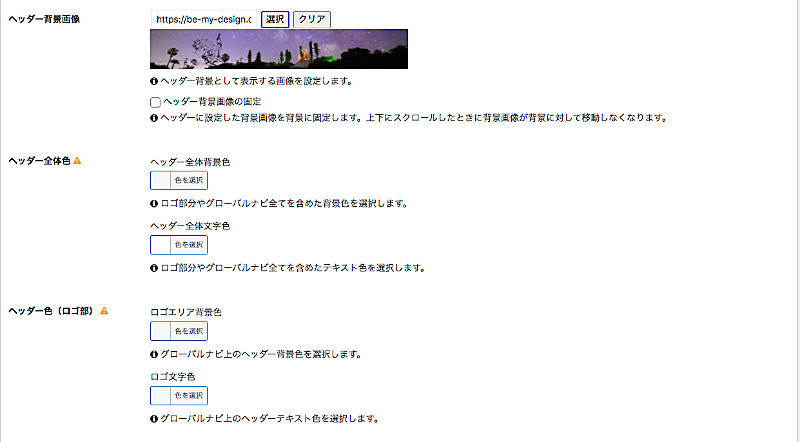
下へスクロールすると「ヘッダー背景画像」の項目の「選択」をクリックする。

ヘッダー画像

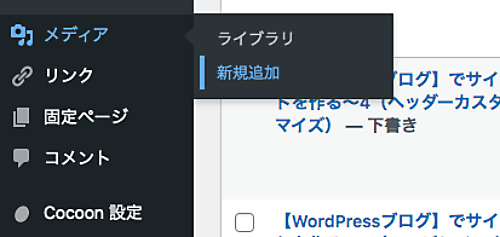
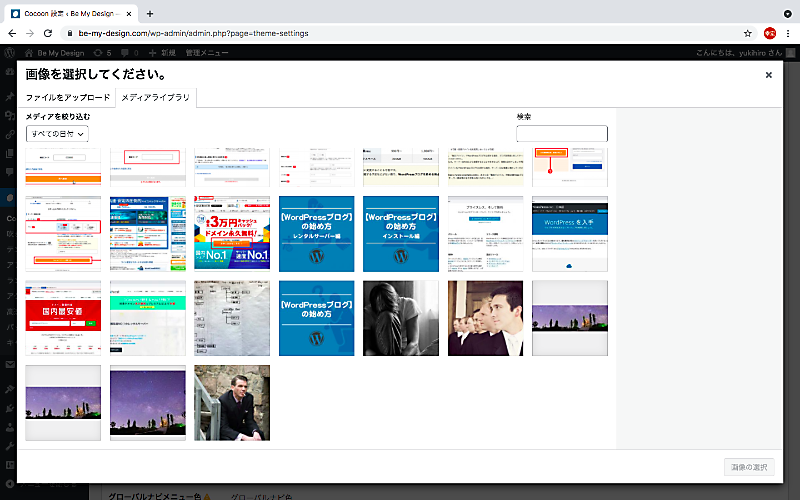
「メディアライブラリ」という画像を収納、管理するメニューが、ダッシュボードのメニュー欄にあります。事前にここへ、ヘッダーへ貼り付けたい画像をアップロードする必要があります。
ヘッダー画像

メディアライブラリに画像をアップロード

メディアライブラリ

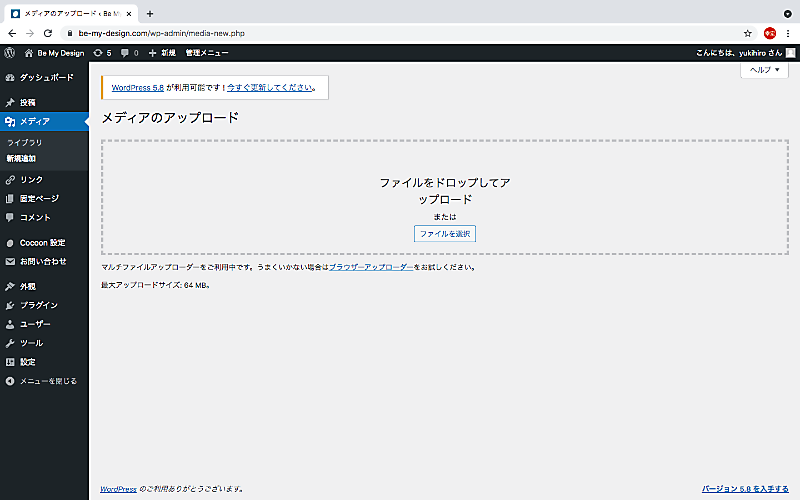
ダッシュボードから「メディア」→「新規追加」を選択する。

メディアライブラリ

掲載したい画像ファイルを直接ドロップするか、ファイルを選択してアップロードします。
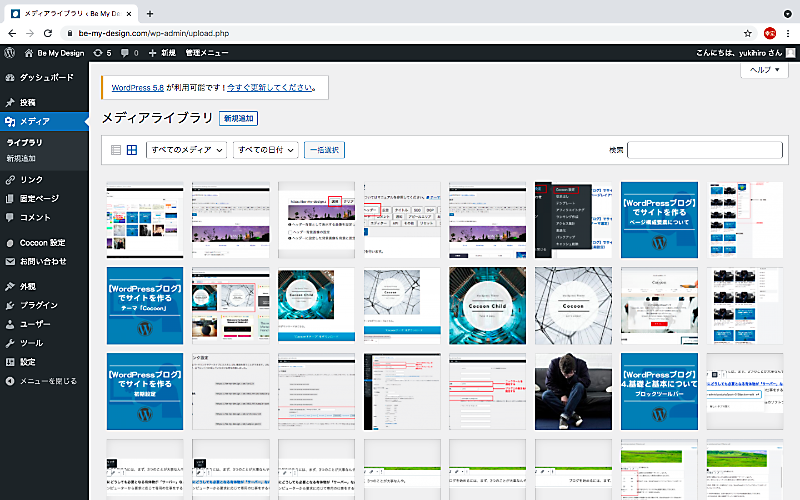
アップロードできたら、選択して、画像を挿入でヘッダー画像が表示されます。
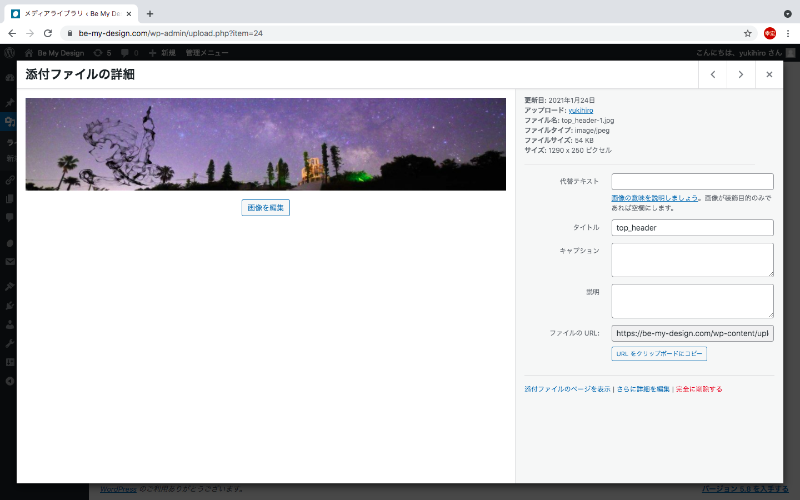
メディアライブラリ

サイトタイトルとキャッチフレーズ

上記の「一般設定」でも入力した通り、タイトルとキャッチフレーズを入力します。

まとめ

後は、「ヘッダーレイアウト」で配置を選定、「高さ」でヘッダー全体の高さをピクセルで入力、

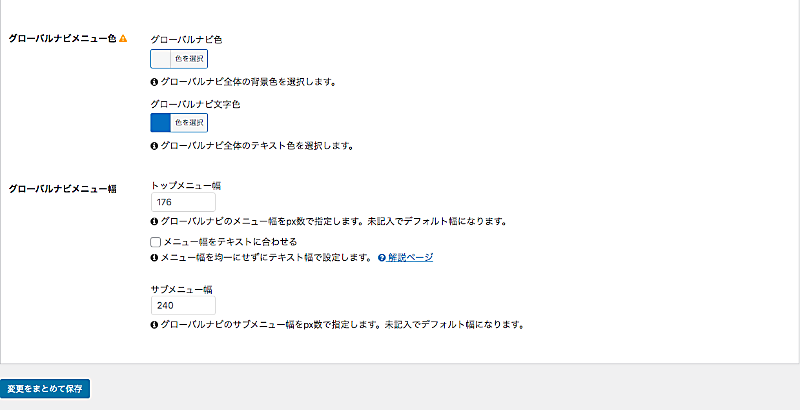
画像を入れない場合の「ヘッダー全体色」、「ロゴ色」など、レイアウトやデザインを変更することができます。

細かいカスタマイズはおいおい、書いていく予定なので、楽しみにしておいてください。
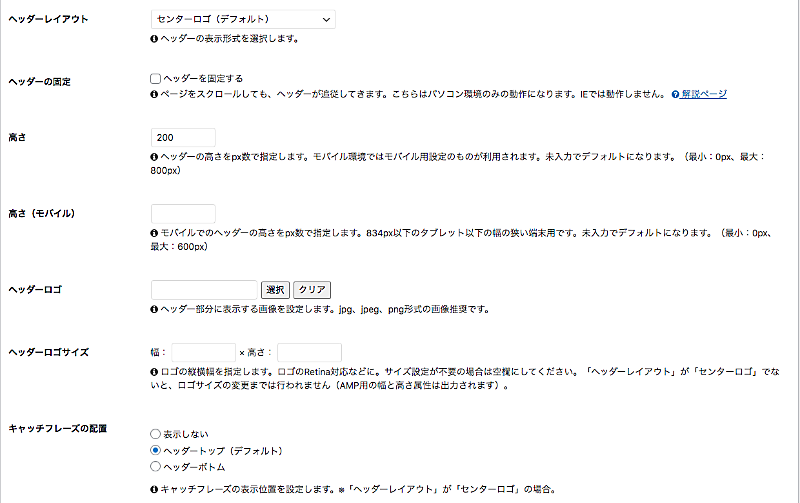
ヘッダー設定
ヘッダー設定
ヘッダー設定

関連記事